Ringkasan #
Tujuan artikel ini adalah untuk menjelaskan cara meningkatkan kemampuan server aplikasi seperti Tomcat , JBoss , atau IIS dengan membuatnya sangat skalabel untuk web dan dengan mengaturnya dalam ketersediaan tinggi agar tahan terhadap kegagalan, serta cara memperkuat keamanan siber.
Apa yang dimaksud dengan ketersediaan tinggi? #
Ketersediaan tinggi adalah kualitas sistem atau komponen yang menjamin kinerja operasional tingkat tinggi, biasanya waktu aktif, untuk jangka waktu yang lebih lama dari biasanya.
Dengan menyiapkan Application Server dalam mode ketersediaan tinggi, kita dapat mengatasi masalah-masalah berikut:
- Sebuah server tunggal kehilangan efisiensi ketika menangani permintaan dalam jumlah besar
- Data sesi disimpan jika terjadi kegagalan server
- Memperbarui aplikasi tanpa menghentikan layanan
Apa itu skala web? #
Menerapkan prinsip skala web ke Server Aplikasi, semua proses bisnis dengan ukuran berapa pun dapat tumbuh, dioptimalkan, diotomatisasi, dan dapat diskalakan secara efektif.
Apa itu server aplikasi? #
Server aplikasi adalah kerangka perangkat lunak yang menyediakan logika bisnis untuk program aplikasi, artinya ia mengelola sumber daya untuk membuat aplikasi web dan lingkungan server untuk menjalankannya.
Meskipun artikel ini dapat digunakan sebagai panduan untuk server aplikasi apa pun, kami akan menjelaskan beberapa detail tentang yang paling populer, yaitu:
- The Kucing jantan perangkat lunak (atau juga dikenal sebagai Apache Tomcat atau server Tomcat): implementasi open source dari teknologi Java Servlet, JavaServer Pages, Java Expression Language, dan Java WebSocket.
- JBoss or WildFly: server aplikasi yang dikembangkan oleh Red Hat.
- IIS (Layanan Informasi Internet): Server aplikasi yang dikembangkan oleh Microsoft.
Menyiapkan RELIANOID Load Balancer #
Dengan RELIANOID Load Balancer kami dapat memastikan ketersediaan dan skalabilitas tinggi untuk server aplikasi. Perhatikan bahwa, untuk mengikuti petunjuk ini, Anda perlu menginstal sebuah instance RELIANOID Load Balancer dan beberapa contoh server aplikasi. Lingkungan yang akan kami uraikan adalah sebagai berikut:

Langkah 0: Replikasi server #
Dalam contoh kami, kami menggunakan dua server backend untuk setiap aplikasi, tetapi kami dapat menyertakan sebanyak yang diperlukan. Sangat penting untuk memastikan konsistensi, sehingga ketika terhubung ke server aplikasi, kita selalu melihat hal yang sama dan semua data yang tersimpan dalam aplikasi tidak hilang. Untuk mencapai hal ini, replikasi sesi di dalam server harus diatur. Kami menyebut langkah ini sebagai langkah 0 karena ini harus dilakukan di server aplikasi.
Tomcat menyediakan replikasi sesi dalam memori bawaan: DeltaManager dan BackUpManager . Perbedaan utama antara kedua replikator ini adalah DeltaManager lebih lambat, tetapi lebih andal jika terjadi kegagalan.
JBoss juga menyediakan cara sederhana untuk mengaktifkan replikasi sesi: dengan menandai aplikasi sebagai dapat didistribusikan dalam deskriptor web.xml.
Replikasi layanan untuk IIS dapat dicapai menggunakan DFSR (Distributed File System Replication).
Langkah 1: Buat IP virtual #
Sekali RELIANOID Load Balancer diinstal, diperlukan untuk membuat IP virtual baru, dari menu utama, pilih Jaringan->Antarmuka Virtual->Tindakan->Buat

Temukan antarmuka fisik tempat Anda ingin membuat IP virtual

Ketikkan nama dan alamat IP virtual baru Anda. Kemudian Simpan dengan mengklik tombol “Buat”.

Langkah 2: Buat http farm #
Sebuah farm atau cluster adalah kumpulan server komputer yang menyediakan fungsionalitas server yang secara signifikan meningkatkan kemampuannya. Meskipun kita menggunakan istilah farm dan cluster sebagai sinonim, ada sedikit perbedaan di antara keduanya. Ketika berbicara tentang cluster , redundansi tersirat, tetapi ketika berbicara tentang farm , mungkin ada atau mungkin tidak ada redundansi. Dalam kasus kita, karena kita akan memiliki konfigurasi yang toleran terhadap kegagalan, kita dapat berbicara tentang farm atau cluster sebagai sinonim.
Dengan cara ini, dengan menyiapkan kumpulan server aplikasi, kita akan meningkatkan kinerja dan toleransi kegagalannya, yang sangat penting untuk ketersediaan tinggi. Untuk mencapai hal ini, buka LSLB->Farms ->Create.

Pilih nama dan HTTP sebagai profil. Kami memilih profil http karena ini adalah pilihan terbaik untuk layanan web karena kami dapat menyediakan opsi pengalihan konten di bawah IP virtual dan port yang sama.

Dua opsi lagi akan ditampilkan. Pilih IP virtual yang dibuat pada langkah 1 dan sebuah port (dalam contoh ini kita memilih 80, karena itu adalah port default untuk protokol HTTP) lalu klik tombol Simpan.
Langkah 3: Tambahkan layanan #
Ide utamanya adalah untuk melayani berbagai aplikasi dari berbagai server aplikasi dari IP Virtual dan port yang sama. Jadi, setelah farm dibuat, kita harus mengeditnya untuk menambahkan layanan baru. Dalam contoh kita, kita akan menyiapkan tiga layanan. Satu untuk setiap server aplikasi. Silakan klik tombol edit farm.

Beberapa detail peternakan dapat diedit, dalam contoh ini kita akan menetapkan nilai default dan layanannya.
Pada tangkapan layar di atas, kita telah menambahkan layanan dengan nama layanan “app1”.
Karena kita akan mengakses ketiga layanan tersebut melalui farm yang sama, kita perlu membedakan antara layanan-layanan ini. Untuk melakukan ini, kita dapat mengatur nilai untuk pola URL . Bidang ini memungkinkan untuk menentukan layanan web sesuai dengan URL yang diminta klien melalui pola URL tertentu. Dalam contoh kita, kita akan mengetik ^/app1.* , ^/app2.* dan ^/app3.* . Klik Ubah untuk menerapkan perubahan.
Perlu diingat bahwa backend harus menemukan alamat http://[IP_VIRTUAL]:[PORT]/[LAYANAN_ANDA] (dalam contoh kita http://192.168.56.200/app1 ), untuk menjamin hal ini, konteks harus diatur dalam aplikasi Anda. Dalam contoh kita, kita akan mengatur konteks /app1 untuk Tomcat , /app2 untuk Jboss , dan /app3 untuk IIS . Konteks mewakili aplikasi web yang berjalan di dalam host virtual tertentu. Dalam kasus khusus IIS , konteks disebut sebagai aplikasi.
Dalam contoh ini, kita memiliki dua server backend per aplikasi. Kita memilih IP, port (default 8080 untuk Tomcat dan JBoss , dan 80 untuk IIS ), timeout, dan weight, lalu klik tombol simpan backend.

Kita ingin menghindari perpindahan server: jika selama sesi kita berpindah dari satu server ke server lain, akan terjadi kehilangan efisiensi, data, dan bahkan komunikasi. Untuk menghindari hal ini, sesi Persistence harus dikonfigurasi. Kita akan memilih untuk mempertahankan sesi berdasarkan ID sesi, yang berarti selama sesi, kita hanya akan terhubung ke satu server.
Pada parameter global layanan, kita sekarang dapat mengubah kolom sesi persistensi menjadi COOKIE: cookie tertentu.
Pilih JSESSIONID sebagai pengidentifikasi sesi persistensi untuk Tomcat dan Jboss dan SessionID untuk IIS, lalu klik Perbarui di bagian bawah halaman.

Sekarang, di bawah farm yang sama kita perlu menambahkan 2 layanan lagi dengan cara yang sama seperti app1 untuk app2 dan app3, termasuk cookie persistensi untuk JBoss (defaultnya disebut JSESSIONID ) dan IIS (cookie default untuk ASP.NET adalah ASPXAUTH ), tetapi Anda dapat menggunakan cookie yang dibutuhkan oleh aplikasi. Setiap layanan di farm memiliki backend sendiri yang dapat dibagikan antar farm atau layanan farm.
Perhatikan bahwa urutan layanan penting agar sesuai dengan pola URL yang benar.
Terakhir, kita harus menerapkan perubahan dengan memulai kembali peternakan.
Selamat! Anda telah mengkonfigurasi server aplikasi Anda dalam mode ketersediaan tinggi. Anda dapat mengaksesnya dengan mengetik http://[IP_VIRTUAL]:[PORT]/[LAYANAN_ANDA] (dalam contoh kami http://192.168.56.200/app1 , http://192.168.56.200/app2 atau http://192.168.56.200/app3 ).
Langkah 4: Pemeriksaan lanjutan #
Sekarang kita akan mengatur Farm Guardian untuk melakukan pemeriksaan kesehatan tingkat lanjut pada backend guna memastikan bahwa backend tersebut aktif, berjalan, dan berfungsi dengan benar sesuai aplikasi, bukan hanya pemeriksaan port TCP. Silakan temukan Farm Guardian di dalam Layanan yang telah kita siapkan pada langkah 3. Klik pada Gunakan FarmGuardian untuk memeriksa Server Backend , Anda juga dapat mengubah waktu antara pemeriksaan, dan terakhir, di kotak teks Perintah untuk memeriksa , ketik perintah berikut.
check_http -I HOST -w 10 -c 10 -t 10 -e 200 -p PORT -s ' '
Terakhir, klik Perbarui di bagian bawah halaman.

Perintah check_http menguji koneksi HTTP dengan host yang ditentukan. Dalam kasus kita, kita menggunakan opsi berikut:
-AKU TUAN RUMAH: Token HOST akan diganti dengan alamat IP backend yang ditentukan.
-w 10: waktu respons untuk menghasilkan status peringatan: 10 detik
-c 10: waktu respons terhadap status kritis: 10 detik
-t 10: 10 detik sebelum waktu koneksi habis
-e 200: mengharapkan string 200 dalam status respons server
-p PELABUHAN: Token PORT akan digantikan oleh port backend yang ditentukan.
-S ' ': string yang diharapkan dalam konten adalah ' '
Jadi apa yang akan dilakukan perintah ini pada dasarnya adalah memeriksa apakah kita mendapat respons 200 OK, dan perintah respons berisi string ' '. Kami memilih string ini karena berada di akhir respons, dengan cara ini kami dapat menjamin bahwa kami mendapatkan jawaban lengkap dari backend.
Langkah 5: Keamanan tinggi #
Komunikasi yang aman dapat diatur dengan mudah RELIANOID Load Balancer, jadi langkah selanjutnya adalah mengaktifkan pendengar HTTPS: Di Edit parameter global pertanian layar, silakan ubah pendengar pertanian dari HTTP ke HTTPS dan Port Virtual ke 443.

Sekarang, layanan tersebut dapat diakses dengan mengetik https://[IP_virtual_Anda]/[layanan_aplikasi_Anda] di browser Anda.
Komunikasi aman kini telah berjalan, tetapi kita dapat melangkah lebih jauh dengan mengkonfigurasi parameter HTTPS: di dalam parameter global farm, temukan bagian Pengaturan HTTPS . Kita dapat mengubah Cipher menjadi Keamanan TINGGI.
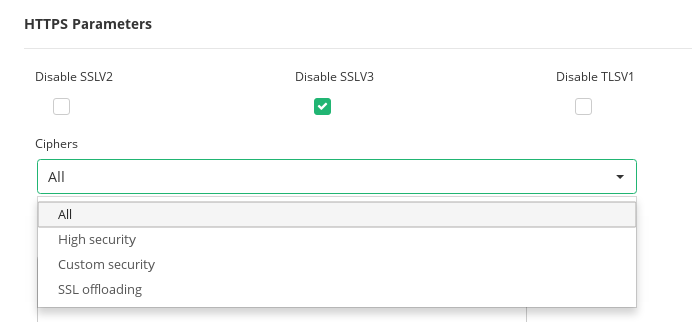
Kolom cipher digunakan untuk membuat daftar cipher yang diterima oleh koneksi SSL guna memperkuat koneksi SSL. Dengan memilih keamanan TINGGI , cipher akan diatur secara default.
kEECDH+ECDSA+AES128:kEECDH+ECDSA+AES256:kEECDH+AES128:kEECDH+AES256:kEDH+AES128:kEDH+AES256:DES-CBC3-SHA:+SHA:!aNULL:!eNULL:!LOW:!kECDH:!DSS:!MD5:!EXP:!PSK:!SRP:!CAMELLIA:!SEED
Opsi lainnya adalah sertifikat HTTPS yang tersedia : daftar sertifikat akan ditampilkan untuk dipilih untuk farm saat ini (hanya untuk farm HTTP, yang merupakan kasus kita). Kita dapat memilih salah satu dari daftar tersebut dan klik Tambah . Terakhir, klik Ubah dan mulai ulang farm untuk menerapkan perubahan.
Untuk informasi lebih lanjut, silakan lihat HTTP profile farms.
HTTPS juga dapat diaktifkan di server aplikasi Anda; jika demikian, Anda harus mengaktifkan opsi HTTPS backends.


