- Pengantar
- AWS dan Infrastruktur Relianoid
- Menyebarkan dua Relianoid Instances di AWS Marketplace
- Mengonfigurasi jaringan untuk Relianoid EC2 Instances
- Mengaktifkan instans Relianoid EC2 dengan lisensi temporal
- Mengonfigurasi IP Virtual untuk Load Balancing
- Mengonfigurasi layanan Relianoid Cluster di Amazon Web Services
- Mengonfigurasi penyeimbangan beban L4 sederhana untuk layanan web
- Menambahkan antarmuka baru ke Load Balancer
Pengantar #
Artikel berikut menjelaskan cara menyiapkan layanan penyeimbangan beban tingkat lanjut dengan Relianoid Load Balancer untuk ketersediaan tinggi di infrastruktur Amazon Web Services EC2 . Kami akan menjelaskan prosedur untuk mengkonfigurasi Klaster Relianoid dan mengkonfigurasi profil penyeimbangan beban TCP untuk menyeimbangkan beban layanan HTTP dengan 3 server backend web.
AWS dan Infrastruktur Relianoid #
Diagram berikut menggambarkan arsitektur yang ingin kami terapkan pada penyeimbangan beban web dengan Relianoid Application Delivery Controller di AWS.
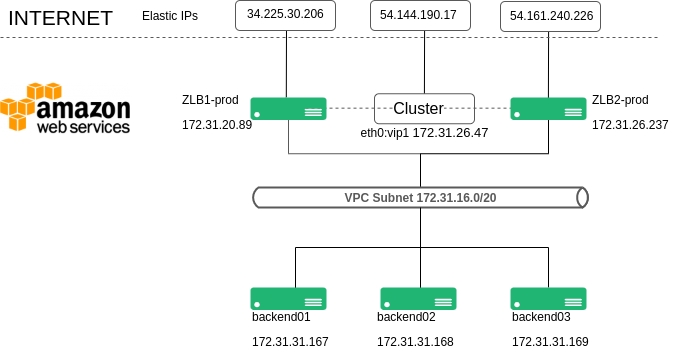
Diperlukan untuk menyebarkan dua Relianoid Application Delivery Controller, template ini tersedia di marketplace Amazon Web Services, dan setiap Relianoid Application Delivery Controller dikonfigurasi dalam VPC yang sama dengan server backend web seperti yang ditunjukkan pada diagram di atas dengan subnet 17.32.16.0./20.
Setiap instance Relianoid ADC dikonfigurasi dengan satu antarmuka eth0 , dan setiap instance diberi satu IP Elastis , serta satu IP elastis tambahan diberikan ke satu IP tambahan melalui eth0 di instance ZLB1-prod yang akan digunakan untuk tujuan penyeimbangan beban, seperti yang dijelaskan di bawah ini:
ZLB1-prod ditugaskan untuk 172.31.20.89 di eth0, instance ini akan diakses langsung oleh salah satunya IP elastis 34.225.30.206
ZLB2-prod ditugaskan untuk 172.31.26.237 di eth0, instance ini akan diakses langsung oleh salah satunya IP elastis 54.161.240.226
Satu IP tambahan diberikan kepada ZLB1-prod dan dikonfigurasi di load balancer dengan nama eth0:vip1 dan IP 172.31.26.47 . IP ini digunakan untuk mengkonfigurasi satu Layanan Load Balancing di sini dan menjadi bagian dari layanan cluster , sehingga IP ini hanya akan berfungsi di salah satu instance Relianoid pada satu waktu, yang mengelola peran ACTIVE di cluster. IP internal ini diberikan kepada satu Elastic IP, yang diakses oleh klien untuk terhubung ke layanan web nyata yang dipublikasikan.
Terakhir, backend01 , backend02 , dan backend03 adalah instance EC2 dengan server web berbasis Linux. Instance-instance tersebut merupakan bagian dari layanan load-balanced di mana klien terhubung ketika diminta melalui http://54.144.190.17/.
Menyebarkan dua Relianoid Instances di AWS Marketplace #
Mari terapkan dua Relianoid Load Balancer dan konfigurasikan seperti yang dijelaskan sebelumnya.
Buka bagian instance EC2 dan tekan Luncurkan instance.
1. Cari AMI Relianoid Load Balancer Enterprise Edition yang dibutuhkan. AMI ini berbasis model lisensi BYOL (Bring Your Own License). Fase evaluasi gratis dan bantuan selama satu bulan disertakan, setelah periode ini diperlukan lisensi permanen untuk dapat bekerja.
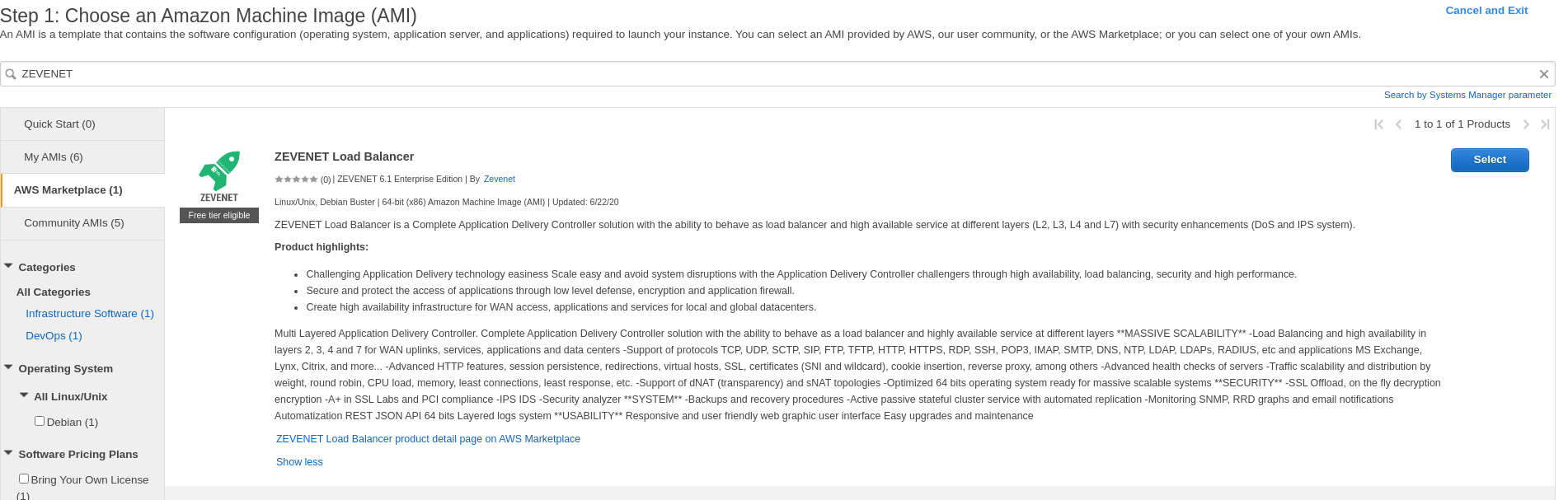
2. Pilih Tipe Instans . Pilih di sini instans yang dibutuhkan berdasarkan sumber daya yang ingin Anda seimbangkan bebannya. Instans t2.small tunggal sudah cukup untuk memulai bekerja dengan profil L4 , tetapi jika Anda ingin menggunakan profil HTTP , kami sarankan setidaknya instans t2.medium . Namun, instans t2.micro sudah cukup untuk keperluan pengujian.
3. Konfigurasi Detail Instans . Pilih di sini VPC yang menjalankan instans Relianoid baru. Dalam contoh konfigurasi ini, kita akan memasukkan instans Relianoid EC2 di VPC yang sama dengan server backend web sebenarnya yang telah dikonfigurasi.
4. Tambahkan Penyimpanan . Secara default, instance Relianoid EC2 membutuhkan setidaknya 12 GB penyimpanan. Jika Anda ingin mengaktifkan log secara default, kami sarankan untuk meningkatkan ukuran ini setidaknya menjadi 20 GB. Relianoid tidak memerlukan akses ke Disk, hanya untuk menyimpan log, jadi Tipe Volume untuk keperluan umum adalah pilihan yang baik.
5. Tambahkan Tag . Konfigurasikan beberapa tag deskripsi di sini jika diinginkan.
6. Konfigurasi Grup Keamanan . Secara default, Relianoid menggunakan port TCP 444 untuk keperluan manajemen GUI web HTTPS, 9999 untuk daemon sinkronisasi sesi, dan port TCP 22 di SSH untuk manajemen baris perintah dan keperluan clustering. Selain itu, setiap Port Virtual yang digunakan dalam layanan virtual load balancer perlu disertakan dalam grup keamanan Anda. Kami telah mengkonfigurasi grup keamanan yang digunakan untuk instance Relianoid EC2 dalam mode yang kurang ketat sebagai berikut:
TYPE = Semua lalu lintas Protokol = SEMUA Port Range = Semua Sumber = 0.0.0.0/0 Deskripsi = Izinkan semua dari semua ke semua
Grup keamanan ini dibuat untuk tujuan pengujian, Anda dapat memilih untuk memblokir semua port dan hanya mengizinkan penggunaan untuk penyeimbangan dan manajemen beban.
Setelah asisten konfigurasi kembali ke Daftar Instans EC2, appliance baru akan mulai di-deploy dan status Initiating akan ditampilkan. Kemudian, konfigurasikan nama deskriptif di kolom Name , dalam kasus kita, load balancer yang di-deploy di EC2 diberi nama ZLB1-prod dan ZLB2-prod.
Mengonfigurasi jaringan untuk Relianoid EC2 Instances #
Setelah appliance virtual Relianoid diinstal dan Instance States menunjukkan mode Running , kita dapat melanjutkan untuk mengkonfigurasi jaringan.
Klik kanan pada appliance ZLB1-prod dan pilih Networking > Manage IP Addresses . Di jendela pop-up Manage IP Addresses , tekan Assign new IP dan tekan tombol Yes, Update . Sistem akan menetapkan IP baru untuk eth0 di VPC yang sama. Ingat IP baru ini; dalam contoh kita, IP baru ini adalah 172.31.26.47 . Sistem telah menetapkan IP baru yang akan digunakan untuk tujuan load balancing di layanan clustering di masa mendatang.
Buka bagian Elastic IP dan tetapkan Elastic IP baru untuk setiap instance Relianoid . Elastic IP tersebut akan digunakan untuk keperluan manajemen, bukan untuk penyeimbangan beban.
Di bagian Elastic IP yang sama , tetapkan IP baru untuk ZLB1-prod , tetapi dalam hal ini, pilih alamat IP Pribadi 172.31.26.47 . Setelah konfigurasi ini, ZLB1-prod akan dapat diakses melalui web dan ssh dengan IP 34.225.30.206 , tetapi ZLB2-prod dapat diakses melalui layanan yang sama dengan IP 54.161.240.226 dan Elastic IP 54.144.190.17 yang ditetapkan ke IP 172.31.26.47.
Mengaktifkan instans Relianoid EC2 dengan lisensi temporal #
Setelah IP Elastis dikonfigurasi, Load Balancer virtual akan dapat diakses sebagai berikut:
ZLB1-prod akan dapat diakses melalui https://34.225.30.206:444 root pengguna dan kata sandi id instance.
ZLB1-prod akan dapat diakses melalui ssh di IP 34.225.30.226 dengan admin pengguna dan file sertifikat pribadi, ini dikonfigurasi pada waktu penerapan EC2.
ZLB2-prod akan dapat diakses melalui https://54.161.240.226:444 root pengguna dan kata sandi id instance.
ZLB2-prod akan dapat diakses melalui ssh di IP 54.161.240.226 dengan admin pengguna dan file sertifikat pribadi, ini dikonfigurasi pada waktu penerapan EC2.
Jika Anda mempertimbangkan untuk mengubah nama host sebelum melanjutkan, jika demikian, harap reboot instans EC2 untuk menerapkan perubahan.
Setelah akses ke GUI web berhasil dilakukan, Anda akan melihat dua nilai penting, yaitu nama host dan Kunci Sertifikat. Kedua informasi ini unik untuk setiap Load Balancer dan terkait dengan lisensi Aktivasi. Gunakan informasi ini di URL berikut seperti yang dijelaskan: https://www.relianoid.com/activate-enterprise-edition-cloud-evaluation/
Setelah formulir diisi, sistem secara otomatis mengirimkan lisensi ke email yang ditunjukkan. Silakan unggah lisensi aktivasi PEM yang diterima melalui GUI web di setiap penyeimbang beban, setelah ini selesai, GUI web akan terbuka dan semua fitur diaktifkan sepenuhnya dan beroperasi.
Lakukan prosedur aktivasi yang sama di kedua node ZLB1-prod dan ZLB2-prod.
Mengonfigurasi IP Virtual untuk Load Balancing #
Pada poin sebelumnya, kita telah menetapkan IP tambahan ke eth0 172.31.26.47 pada instance ZLB1-pro, dan IP ini telah ditetapkan ke satu Elastic IP 54.144.190.17 , sekarang tinggal melakukan konfigurasi ini pada load balancer ZBL1-pro.
Akses load balancer ZLB1-pro melalui antarmuka web menggunakan Elastic IP-nya https://34.225.30.206:444 . Setelah masuk, silakan buka menu navigasi Jaringan > Antarmuka Virtual > Buat Antarmuka Virtual , dan lakukan konfigurasi berikut:
Antarmuka Induk = eth0 172.31.26.47
*Karena instans EC2 tidak mengetahui apa pun tentang IP Elastis, di sini kita perlu mengonfigurasi IP fisik instans EC2 yang ditautkan ke IP Elastis publik yang digunakan untuk tujuan keseimbangan beban 54.144.190.17
Nama Antarmuka Virtual = vip1
Alamat IP = 172.31.26.47
Tekan tombol Buat untuk menerapkan konfigurasi.
Sekarang IP baru 172.31.26.47 dengan nama eth0:vip1 telah dikonfigurasi di ZLB1-pro EC2 Relianoid Load Balancer dan dapat di-ping dari instance EC2 mana pun di VPC ini.
Mengonfigurasi layanan Relianoid Cluster di Amazon Web Services #
Klaster Relianoid Load Balancer bekerja dalam mode aktif-pasif stateful , artinya sumber daya klaster dikonfigurasi di kedua node tetapi hanya tersedia di node AKTIF . Ketika node tersebut gagal dan peran ini dimulai di anggota lain, sumber daya klaster perlu diakses kembali. Karena IP Virtual juga merupakan sumber daya klaster, Amazon Web Service perlu diumumkan dengan cara tertentu bahwa IP Virtual yang dikonfigurasi untuk load balancing 172.31.26.47 akan berfungsi sekarang melalui ZLB2-prod.
Untuk itu, layanan Relianoid Cluster menggunakan klien AWS yang perlu dikonfigurasi dengan izin di modul EC2 untuk mengelola antarmuka, jadi sebelum memulai layanan Relianoid Cluster, kita perlu mempersiapkannya. Mari kita konfigurasikan KUNCI AWS di akun Anda dengan izin untuk mengelola IP di EC2 agar dapat digunakan di antarmuka baris perintah AWS.
Buka konsol Amazon di https://console.aws.amazon.com/iam/ , lalu pada menu navigasi pilih Pengguna . Klik tombol Tambah pengguna.
Konfigurasikan Nama pengguna deskriptif = aws-for-zlb
Di bagian Pilih tipe akses AWS, pilih Akses terprogram dan tekan tombol Berikutnya: Izin . Sekarang di bagian Atur izin, tekan Buat grup , lalu di jendela baru isi kolom Nama grup dengan nama yang deskriptif, misalnya, AmazonEC2 , dan terakhir, di kolom Filter kebijakan, cari dan pilih kebijakan bernama AmazonEC2FullAccess yang memberikan izin untuk mengubah IP yang ditetapkan antara instance EC2 dan lainnya.
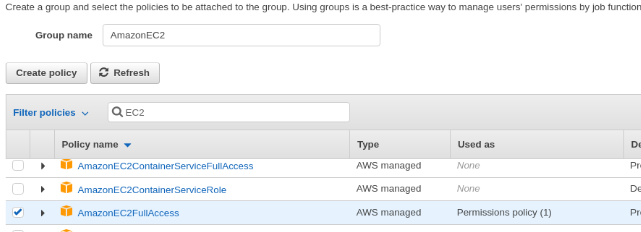
Tekan Berikutnya: tag dan Berikutnya: Tinjau . Terakhir, tekan Buat pengguna , dan jendela terakhir akan menampilkan ID kunci akses dan kunci akses rahasia untuk pengguna ini, harap simpan untuk penggunaan di masa mendatang.
Sekarang kita siap untuk mengkonfigurasi layanan Relianoid Cluster, jadi masuklah ke panel web di ZLB1-pro melalui IP publik yang telah ditetapkan https://34.225.30.206:444, bagian Sistem > Cluster dan isi formulir mengikuti contoh berikut:
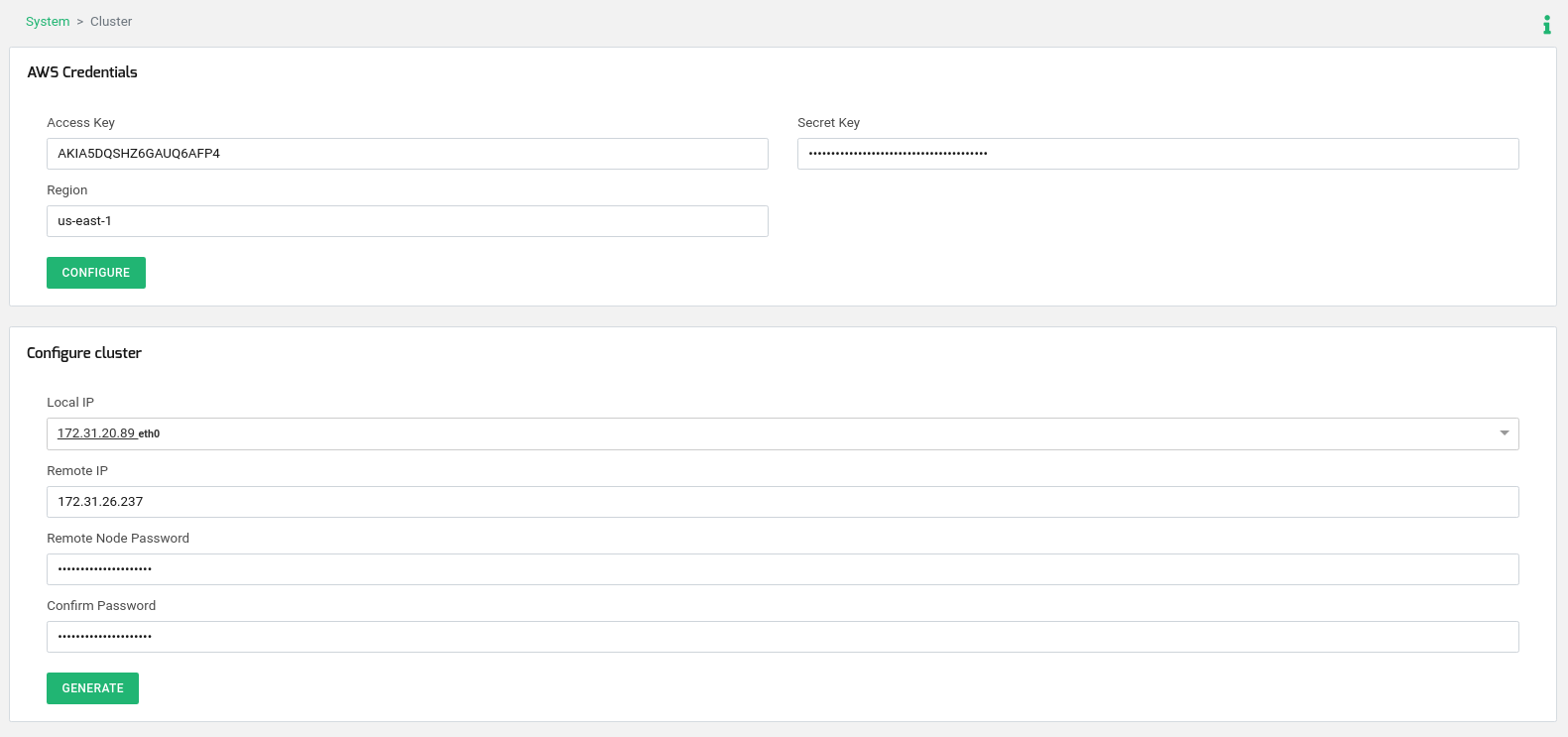
Kredensial AWS : Kunci akses dan kunci rahasia adalah nilai yang sudah dihasilkan pada baris sebelumnya. Wilayah, pilih di sini wilayah tempat Relianoid Application Delivery Controller Anda di-deploy.
Konfigurasi klaster :
IP lokal: pilih IP dan NIC eth0.
IP jarak jauh: masukkan di sini IP eth0 di node ZLB2-pro.
Kata Sandi Node Jarak Jauh ke Konfirmasi Sandi: masukkan di sini kata sandi root untuk ssh di node lain, secara default ID instance ZLB2-pro.
Klik tombol Generate dan tunggu beberapa detik. Sementara itu, node tempat Anda menjalankan konfigurasi akan mengambil peran AKTIF (ZLB1-pro) dan node lainnya (ZLB2-pro) akan mengambil peran PASIF.
Pada titik ini, Relianoid Cluster telah dikonfigurasi di AWS dan siap berfungsi. Mari konfigurasikan layanan penyeimbangan beban terkluster pertama kita.
Mengonfigurasi penyeimbangan beban L4 sederhana untuk layanan web #
Buka LSLB > Farms > Buat Farm dengan parameter berikut.
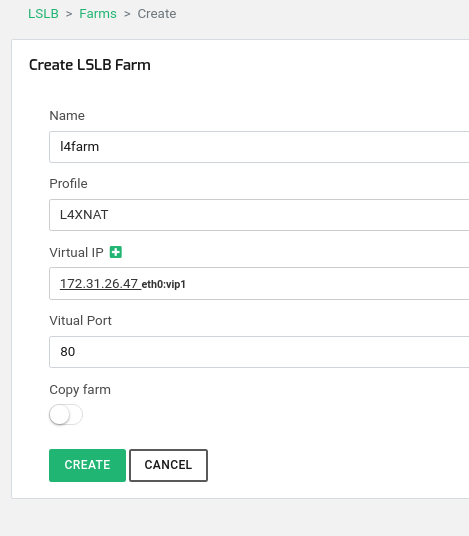
Perlu diingat bahwa IP Virtual 172.31.26.47 yang digunakan adalah IP Virtual yang telah dikonfigurasi sebelumnya dan merupakan sumber daya klaster yang akan selalu dapat dijangkau dari node AKTIF . Tekan Buat dan lanjutkan.
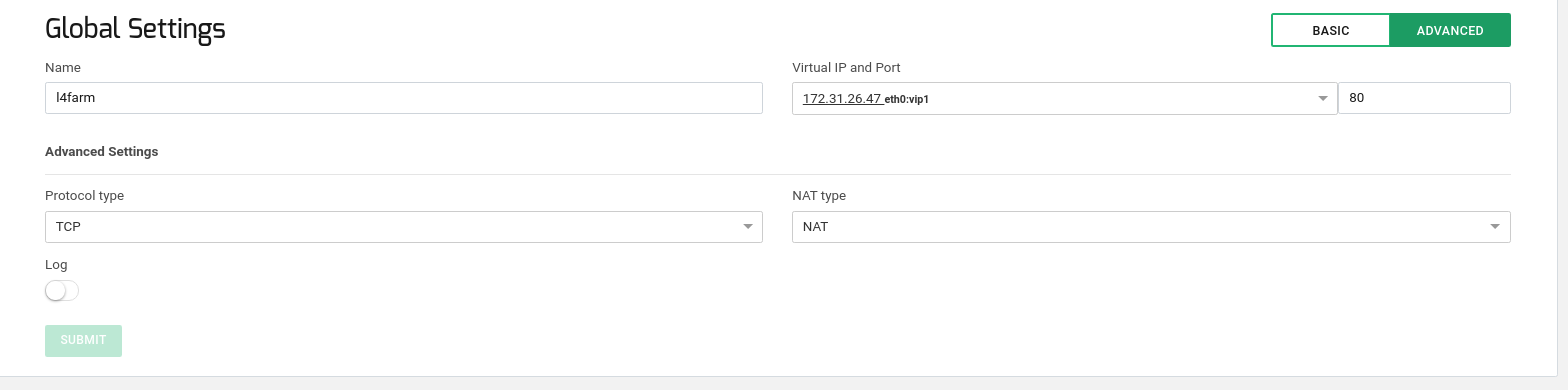
Sekarang, di jendela baru, konfigurasikan bagian Global seperti yang ditunjukkan di bawah ini:
Dan terakhir, konfigurasikan bagian Layanan seperti yang dijelaskan:
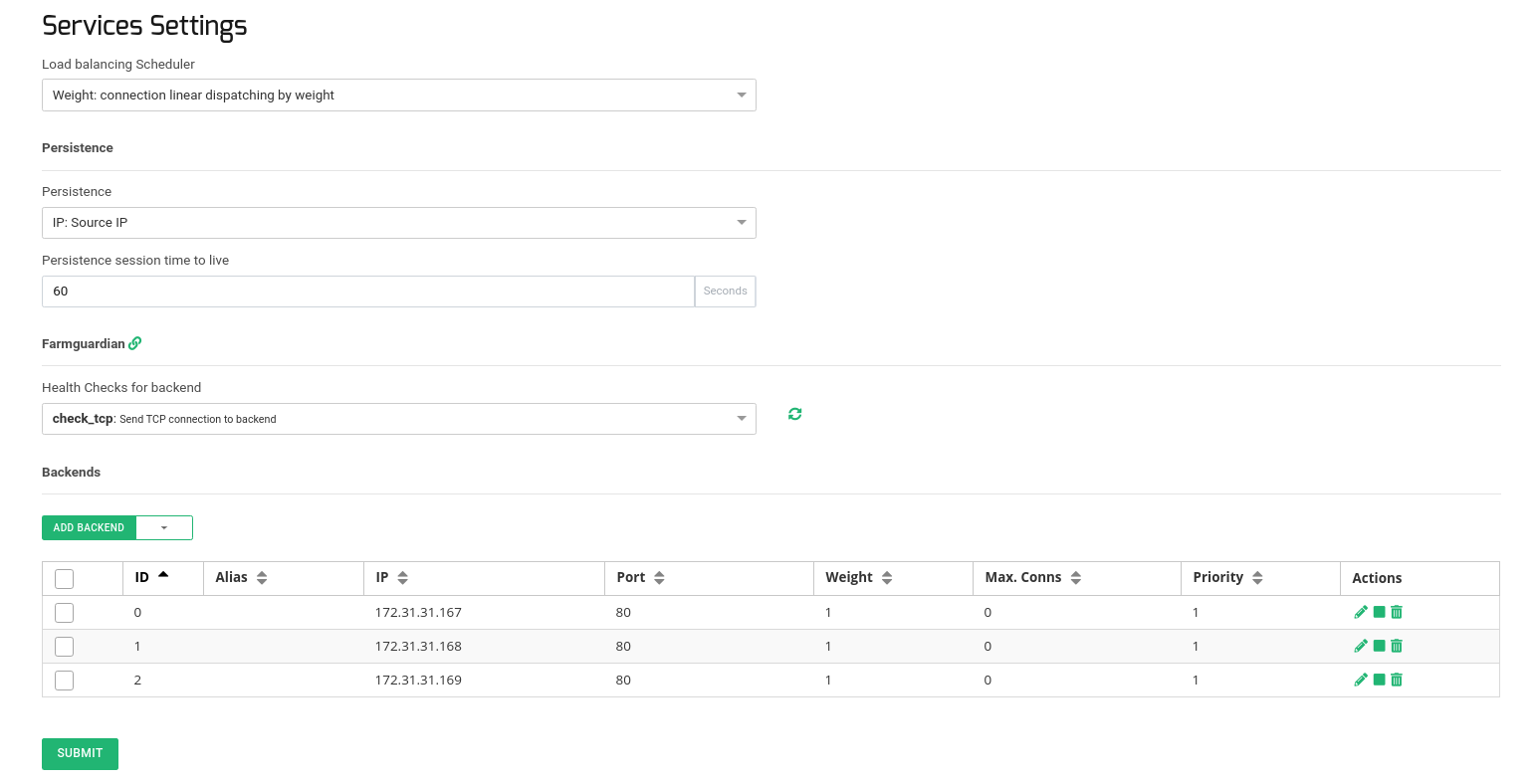
Gunakan persistensi IP dengan batas waktu 60 detik jika Anda perlu memastikan bahwa IP klien yang sama akan terhubung ke backend yang sama selama periode waktu tertentu. Konfigurasikan pemeriksaan kesehatan tingkat lanjut dengan FarmGuardian . Gunakan check_tcp sebagai pemeriksaan kesehatan sederhana untuk memverifikasi bahwa port backend TCP 80 terbuka di setiap backend. Kemudian, tambahkan IP internal dan port server backend tempat layanan web sebenarnya berjalan.
Sekarang uji koneksi ke Elastic IP http://54.144.190.17/ yang ditetapkan ke IP internal 172.31.26.47, koneksi akan melewati load balancer menggunakan eth0:vip1 dan diteruskan ke salah satu backend yang tersedia.
Sekarang ada cara untuk mengubah peran AKTIF dalam klaster, misalnya, dengan me-reboot node yang memiliki peran tersebut dan setelah beberapa detik, node lain akan mengambil alih layanan virtual dan terhubung kembali ke IP publik. Koneksi klien saat ini dan yang baru akan dibuat terhadap backend yang sama tetapi kali ini melalui node AKTIF yang baru tanpa gangguan pada klien.
Menambahkan antarmuka baru ke Load Balancer #
Untuk tujuan penyeimbangan atau untuk keperluan apa pun yang Anda butuhkan, dimungkinkan untuk mengkonfigurasi lebih banyak antarmuka ke load balancer. Untuk melakukan ini, caranya sangat sederhana, yaitu dengan mengikuti langkah-langkah yang diuraikan oleh AWS untuk menambahkan antarmuka baru ke instance EC2. Silakan lihat artikel yang disediakan AWS untuk lebih memahami praktik terbaik untuk hal ini. https://docs.aws.amazon.com/AWSEC2/latest/WindowsGuide/best-practices-for-configuring-network-interfaces.html . Saat menambahkan antarmuka baru ke instance EC2, Relianoid akan mendeteksi antarmuka baru ini secara otomatis, sehingga Anda sekarang dapat menggunakannya untuk mengkonfigurasinya sesuai keinginan.
Nikmati penyeimbangan beban dan pengelompokan tingkat lanjut di AWS dengan Relianoid!


