Panduan ini menjelaskan cara menyebarkan instance RELIANOID Community Edition Load Balancer pada Azure Cloud Platform menggunakan Lisensi Gratis.
Mengapa harus menerapkan RELIANOID di Azure?
RELIANOID adalah penyeimbang beban yang kuat dan kaya fitur yang mendukung kemampuan jaringan tingkat lanjut, termasuk proksi Layer 7, offloading SSL, pengalihan konten, VPN, pengelompokan stateless untuk ketersediaan tinggi, notifikasi real-time, dan banyak lagi. Ini menghadirkan solusi yang tangguh Pengalaman Keandalan Situs ke infrastruktur cloud Anda.
Membuat RELIANOID Instans Penyeimbang Beban Komunitas di Azure #
1. Masuk ke Portal Azure Anda.
Open portal.azure.com dan masuk dengan kredensial akun Azure Anda.
2. Buka “Mesin Virtual” dan klik “Buat”
Di bilah sisi kiri Portal Azure, klik Mesin Virtual, Lalu klik + Buat tombol di kiri atas atau tengah lalu mesin virtual.

3. Tab Dasar – Isi kolom yang diperlukan
- Subscription:Langganan Azure Anda yang aktif
- Grup Sumber Daya: Pilih yang sudah ada atau buat yang baru
- Nama mesin virtual: misalnya,
relianoid-ee-vm - Daerah: Pilih wilayah yang dekat dengan pengguna Anda
- Jenis keamanan: Pilih Standar

- Gambar: di bawah menu tarik-turun Gambar, klik Lihat semua gambar or Telusuri semua gambar publik dan pribadiDi jendela pop-up, cari RELIANOID dan pilih RELIANOID ADC Community Edition dari hasil Marketplace.


- Ukuran: Pilih Standar B2 atau lebih tinggi (disarankan min. 2 vCPU)

- Jenis otentikasi: Kunci publik SSH
- Nama Pengguna:
azureuser - Kunci Publik SSH: Buat kunci atau gunakan kunci yang sudah ada
.pemsimpan kunci publik di sini

4. Disk – Konfigurasikan penyimpanan
Pilih SSD Standar or SSD Premium, minimal 8 GB.

5. Jaringan – Tetapkan pengaturan jaringan dan firewall
Pilih atau buat a Jaringan Virtual ke Subnet.

Klik Tinjau + buat dan lihat apakah validasi berhasil, lalu klik Buat.

6. Unduh kunci dan buat sumber daya

7. Tunggu penerapan.
Setelah itu Anda akan diarahkan ke Penyebaran sedang berlangsung.

Tunggu hingga penerapan selesai.

8. Hubungkan ke VM Azure Anda
Sekarang di bawah tab mesin virtual Anda dapat melihat bahwa Anda telah membuat RELIANOID CE VM berhasil. Pastikan dalam status berjalan.

Di bawah VM, Anda dapat melihat alamat IP publik dan opsi koneksi di bagian atas. Anda akan menggunakan ini untuk mengakses sistem melalui SSH dan peramban web.

Pengaturan Awal dari RELIANOID Penyeimbang Beban Komunitas di Azure #
9. Terhubung melalui SSH
SSH ke instance menggunakan pengguna biru pengguna:
ssh -i your-key.pem azureuser@<Public_IP>
Kemudian beralih ke pengguna root dan ubah kata sandi root :
sudo su -

passwd
Tampaknya mengetik ulang kata sandi untuk menghindari kesalahan.
10. Akses GUI Web
Di peramban web Anda, buka:
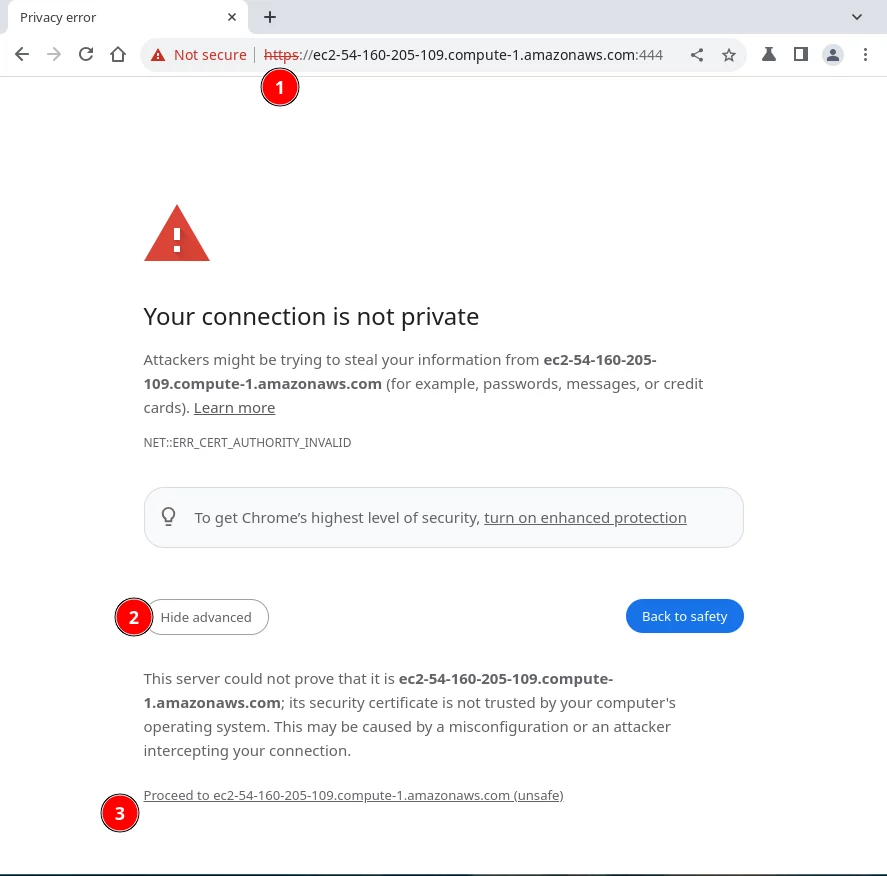
https://<Public_IP_or_DNS>:444
Anda mungkin melihat peringatan bahwa koneksi tidak aman. Klik Lanjutan dan Lanjutkan untuk melanjutkan.
11. Masuk ke antarmuka web
Pada halaman login, gunakan:
Username: root

Password: the one you set in the previous step

12. Jelajahi Dasbor
Setelah berhasil login, menu utama RELIANOID Dasbor akan muncul, tempat Anda dapat mulai mengonfigurasi penyeimbang beban Anda.

Meningkatkan RELIANOID Komunitas menjadi Perusahaan #
Terakhir, ikuti panduan ini untuk meningkatkan Edisi Komunitas ke Edisi Perusahaan guna mendapatkan fitur-fitur canggih dari load balancer Anda di cloud: Tingkatkan dari Komunitas ke Perusahaan.
Nikmati pengalaman penyeimbangan beban dengan RELIANOID Penyeimbang Beban Komunitas di Cloud!


